Create an Android project(建立一個Android專案)
要建立新的Android專案,請按照以下步驟操作
1. 安裝最新版本的 Android Studio
Download Android Studio and SDK tools | Android Developers
下載完後點選安裝一路安裝到結束。
2. 開啟新專案(cerate new project )
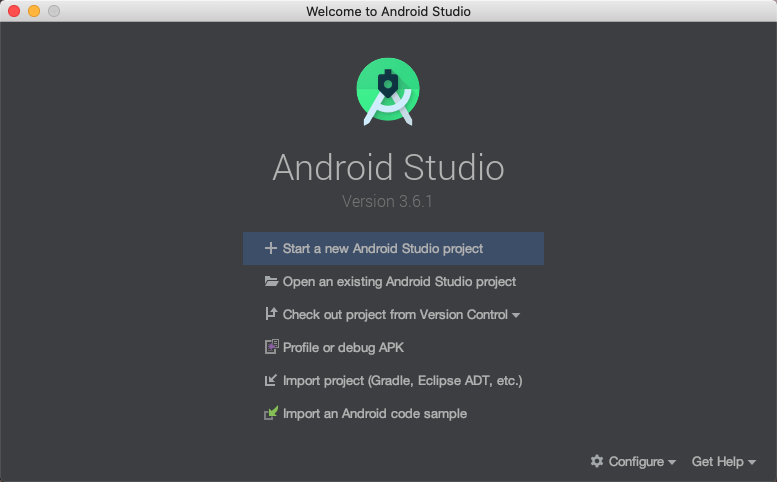
在Welcome to Android Studio視窗中,單擊啟動新的Strat a new Android Studio project。
3. 選擇模板
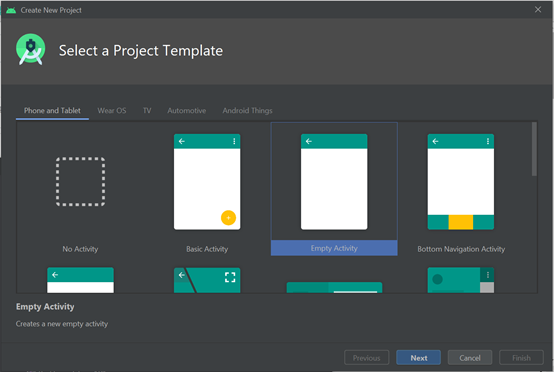
在Select a Project Template視窗中,選擇Empty Activity,然後單擊next。
4. 設定專案配置
在Configure Your Project視窗中,完成以下操作:
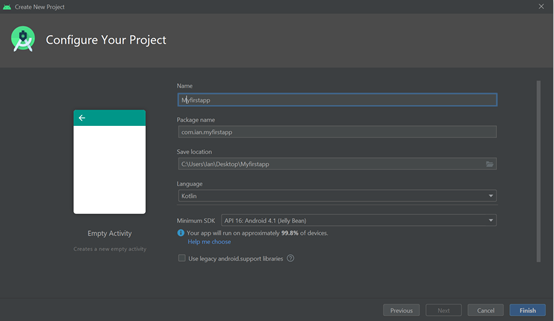
- 在Name輸入 “Myfirstapp” 。
- 在Package name欄位中輸入"com.example.myfirstapp" 。
Save Location預設專案放置位置,如果要將專案放置在其他資料夾中,請更改其儲存位置。- 從
Language下拉選單中選擇Java或Kotlin。 - 在
Minimum SDK選擇您的應用將支援的最低 Android版本。 - 保留其他選項不變。
5 .完成專案建置
經過一段時間的處理後,出現Android Studio主視窗。
Android Studio主視窗
現在花點時間檢視最重要的檔案。
首先,請確保已開啟專案視窗> Java> com.example.myfirstapp> MainActivity(選擇"檢視>工具視窗>專案),並且從該視窗頂部的下拉列表中選擇了Android檢視。
- Activity
這是主要活動。這是您的應用程式的切入點。在構建和執行應用程式時,系統將啟動該應用程式的例項 Activity 並載入其佈局。
應用程式> res>佈局> activity_main.xml
此XML檔案定義活動的使用者介面(UI)的佈局。它包含一個 TextView 帶有文字" Hello,World!" 的 元素。
- AndroidManifest.xml > 應用清單
該 清單檔案 描述了應用程式的基本特徵,並限定它的每一個元件。
- build.gradle > Gradle 指令碼
有兩個名稱相同的檔案:一個用於專案" Project:My First App",另一個用於應用程式模組" Module:app"。每個模組都有自己的build.gradle檔案,但是該專案當前只有一個模組。使用每個模組build.file來控制 Gradle外掛 如何構建您的應用程式。有關此檔案的更多資訊,請參見 [配置構建]( Configure your build | Android Developers )。
冒險者留言
comments powered by Disqus